Tracking Guide

คู่มือการใช้งานระบบติดตามงาน

ตรวจสอบประวัติการปฏิบัติงาน สถานะ พิกัด หมายเหตุ รูปภาพ/ลายเซ็น และดาวน์โหลดรายงานได้ด้วยตนเอง

1 รับรหัส จากเอกสาร บัตรพนักงาน QR Code ระบบสั่งงาน หรือใบงาน
2 เลือกประเภท เลือกพนักงานประจำหน่วยงาน หรือติดตามงานรายชิ้น
3 ค้นหา กรอกรหัสติดตามงานในช่องค้นหาแล้วกดปุ่มค้นหา
4 ดูรายงาน ตรวจสอบข้อมูล ดาวน์โหลด PDF หรือ Excel เมื่อต้องการ

Section 1

ระบบติดตามงานคืออะไร

ระบบติดตามงานช่วยให้ลูกค้าตรวจสอบประวัติการปฏิบัติงานของพนักงานรับ-ส่งเอกสารได้ด้วยตนเองผ่านรหัสติดตามงาน

ดูรายงานย้อนหลังและดาวน์โหลดได้

ข้อมูลที่ลูกค้าตรวจสอบได้

  • สถานะการปฏิบัติงาน
  • วันเวลาและสถานที่
  • พิกัด หมายเหตุ และรายละเอียดเพิ่มเติม
  • รูปภาพหรือลายเซ็นที่ใช้เป็นหลักฐาน

เหมาะสำหรับการใช้งาน

ลูกค้าสามารถใช้ข้อมูลเพื่อตรวจสอบงาน เก็บหลักฐาน ส่งต่อรายงานให้ผู้เกี่ยวข้อง หรือนำข้อมูลไปใช้งานต่อภายในองค์กร

Section 2

รหัสติดตามงานได้จากที่ไหน

รหัสติดตามงานจะแตกต่างกันตามประเภทงานที่ต้องการตรวจสอบ

ใช้รหัสเดียวเพื่อเปิดดูรายงาน

พนักงานประจำหน่วยงาน

ใช้รหัสจากเอกสารพนักงาน บัตรพนักงาน หรือสแกน QR Code ในใบส่งตัว

งานรายชิ้น เอกสาร หรือพัสดุ

ใช้รหัสจากระบบสั่งงานหรือใบงาน หากไม่พบรหัสติดตามงาน กรุณาติดต่อฝ่ายบริการลูกค้า
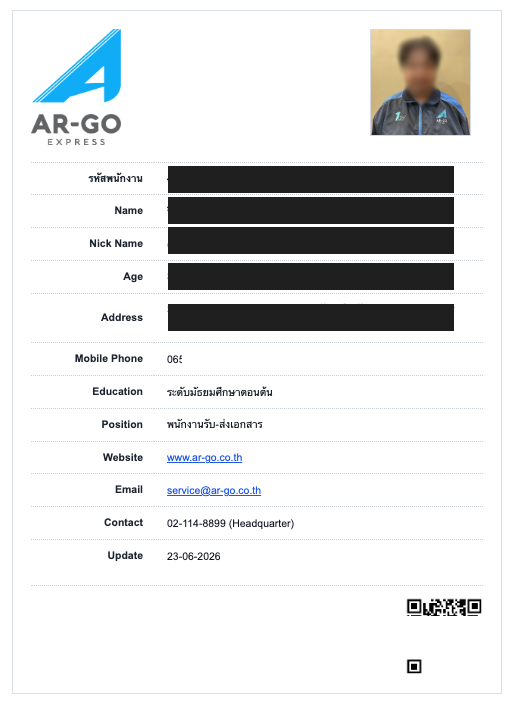
ตัวอย่างเอกสารพนักงาน AR-GO พร้อม QR Code
ตัวอย่างเอกสารพนักงานที่มีข้อมูลพนักงานและ QR Code สำหรับติดตามงาน

Section 3

วิธีค้นหาข้อมูล

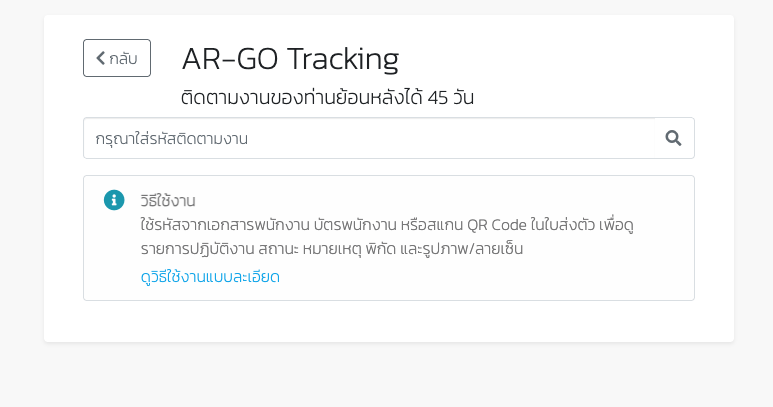
เริ่มจากเลือกประเภทการติดตาม แล้วกรอกรหัสติดตามงานในช่องค้นหา
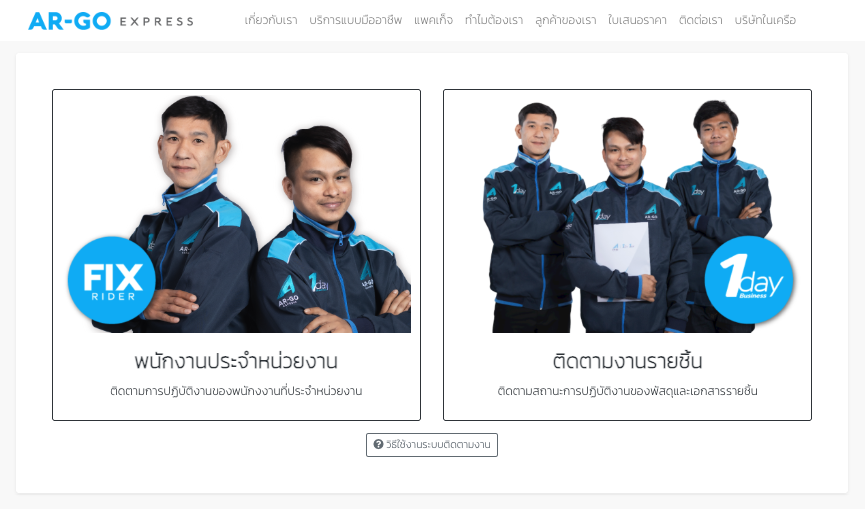
เลือกประเภทก่อนค้นหา
หน้าเลือกประเภทการติดตามของ AR-GO
เลือกพนักงานประจำหน่วยงาน หรือติดตามงานรายชิ้นก่อนกรอกรหัสติดตามงาน
ช่องค้นหาของ AR-GO
กรอกรหัสติดตามงานในช่องค้นหา แล้วกดปุ่มค้นหา หากพบข้อมูล ระบบจะแสดงรายการงานย้อนหลังให้ตรวจสอบ

Section 4

วิธีอ่านข้อมูลในรายงาน

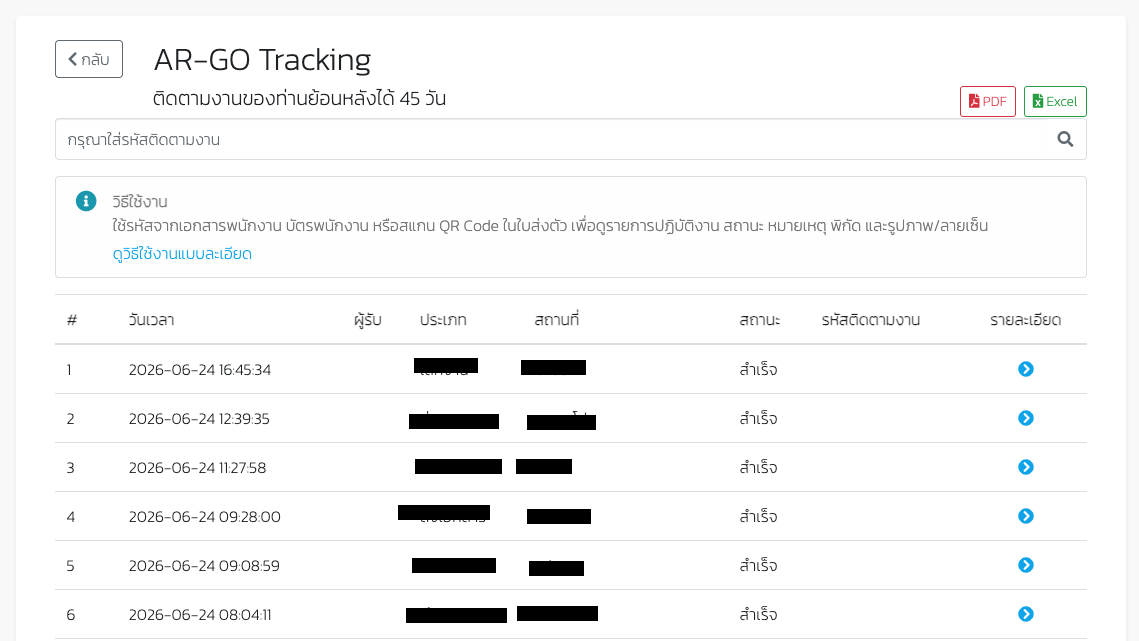
หน้ารายงานจะแสดงรายการงานที่พบจากรหัสติดตามงาน และสามารถเปิดดูรายละเอียดเพิ่มเติมของแต่ละรายการได้

ตรวจสอบรายการและรายละเอียด

ข้อมูลในตารางรายงาน

  • วันเวลา
  • ผู้รับหรือผู้ปฏิบัติงาน
  • ประเภทงาน
  • สถานที่
  • สถานะ
  • หมายเหตุ
  • ปุ่มรายละเอียดเพิ่มเติม
ตัวอย่างตารางรายงานการติดตามงาน
ตัวอย่างรายการงานย้อนหลังที่แสดงหลังจากค้นหาด้วยรหัสติดตามงาน
กดปุ่มรายละเอียดในแต่ละแถวเพื่อดูข้อมูลเพิ่มเติม เช่น พิกัด หมายเหตุ และรูปภาพ/ลายเซ็นที่เกี่ยวข้องกับรายการงานนั้น

Section 5

การดาวน์โหลดรายงาน

เมื่อระบบแสดงผลการติดตามแล้ว ลูกค้าสามารถดาวน์โหลดรายงานได้จากปุ่ม PDF และ Excel

PDF / Excel

PDF

เหมาะสำหรับเก็บเป็นเอกสารหรือส่งต่อให้ผู้เกี่ยวข้อง โดยรูปแบบรายงานจะพร้อมอ่านและพิมพ์ได้

PDF

Excel

เหมาะสำหรับนำข้อมูลไปตรวจสอบ จัดเก็บ หรือใช้งานต่อภายในองค์กร เช่น การกรองข้อมูลหรือสรุปรายงาน
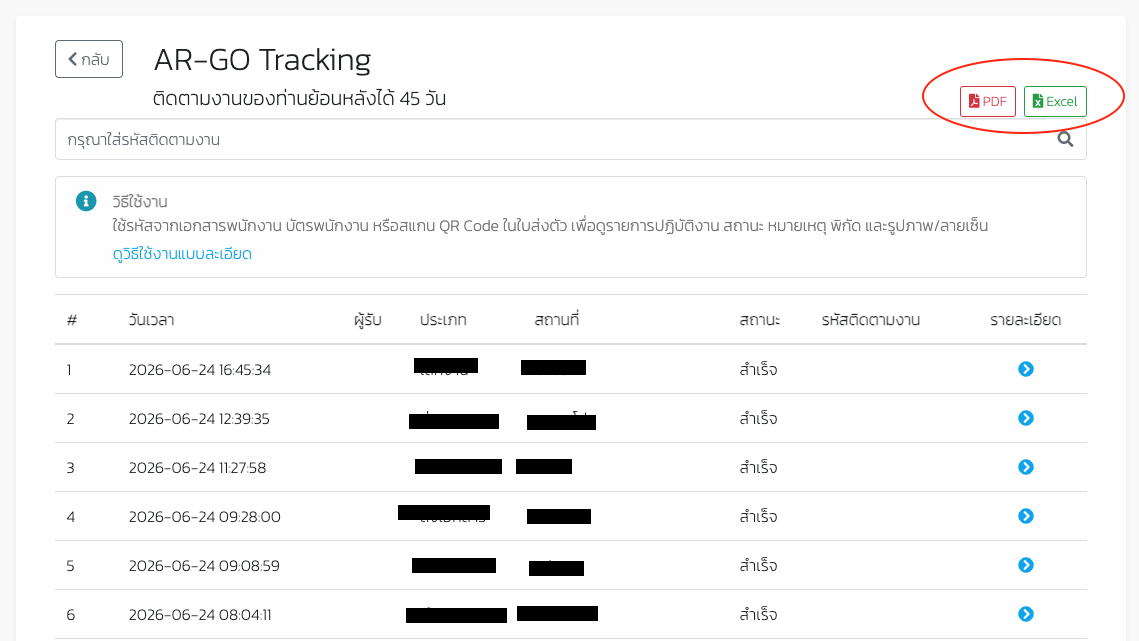
Excel
ตำแหน่งปุ่มดาวน์โหลด PDF และ Excel ของ AR-GO
ปุ่ม PDF และ Excel จะแสดงด้านบนของหน้าผลลัพธ์เมื่อมีข้อมูลการติดตาม
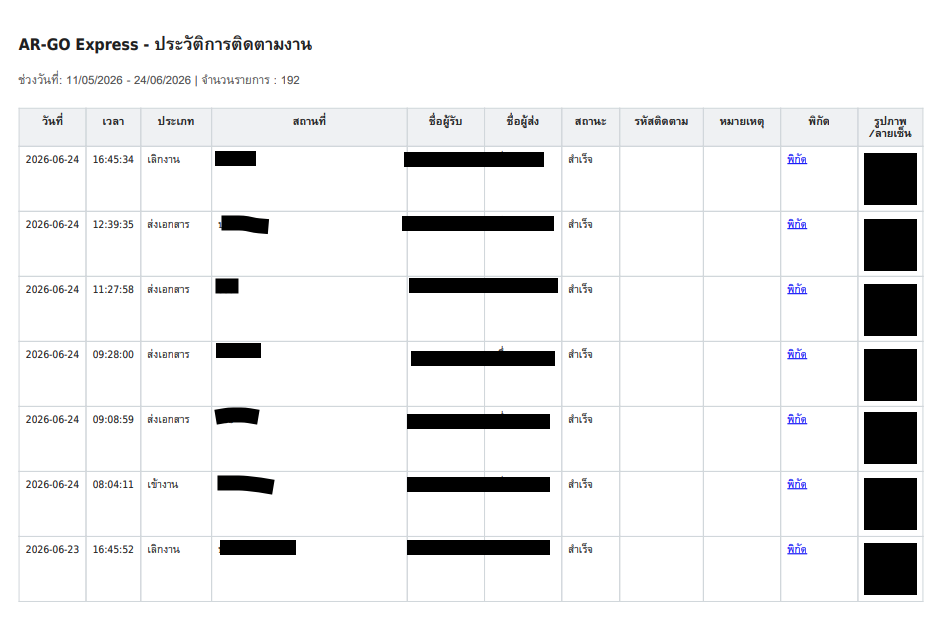
ตัวอย่างรายงาน PDF ของ AR-GO
ตัวอย่างรายงาน PDF ที่ดาวน์โหลดจากระบบ สำหรับเก็บเป็นเอกสารหรือส่งต่อให้ผู้เกี่ยวข้อง
คู่มือฉบับนี้สามารถเปิดในเบราว์เซอร์เพื่อใช้นำเสนอ หรือใช้คำสั่งพิมพ์ของเบราว์เซอร์เพื่อบันทึกเป็น PDF ได้